Бесплатно настроить родительский контроль можно встроенными средствами телефона: Google Family Link на Android и «Экранное время» на iPhone. Они закрывают базовые задачи: ограничить время, заблокировать устройство, включить фильтр контента, посмотреть, где ребёнок. Точный набор функций зависит от модели телефона и версии системы, поэтому сверяйте его со справкой Google и Apple.
Эта статья — руководство по бесплатным встроенным средствам. Сравнивать бесплатные уровни сторонних приложений мы не берёмся: их условия меняются, и проверять их нужно на официальных страницах. Зато разберём, когда встроенных настроек хватает, когда стоит искать сторонний сервис и что для этого проверить. Для наглядности рядом с системными функциями показано, как та же задача выглядит в BukaGo: это пример сервиса с заданиями и наградами, а не рекомендация «бесплатного» решения.
Что значит «бесплатный» родительский контроль
Слово «бесплатно» в описании приложения может означать разное. Если не различать эти случаи, платные условия легко обнаружить уже после установки на телефон ребёнка.
1Встроенные средства системы. Google Family Link на Android, «Экранное время» и «Семейный доступ» на iPhone. Отдельной платы за них не требуется, они уже есть в экосистеме.
2Бесплатный уровень стороннего сервиса. Часть функций доступна без оплаты, остальное открывается по подписке. Главный вопрос: какие именно функции остаются бесплатными.
3Пробный период. Все функции открыты ограниченное время. Это не бесплатный контроль, а возможность проверить сервис.
Выпишите две-три функции, без которых контроль вам не нужен (например, лимит времени и блокировка), и сверяйте с этим списком любое решение, встроенное или стороннее.
Встроенные средства: Family Link, «Экранное время», оболочки производителей
Встроенные средства — полноценный вариант, для многих семей их достаточно. Перед настройкой сверьтесь с официальными справками Google и Apple: требования к версиям, возрасту и странам могут меняться.
Google Family Link
Family Link — приложение Google для Android. Через него родитель управляет временем, приложениями и настройками устройства ребёнка. Родительское приложение ставится на телефон родителя, а на устройстве ребёнка подключается надзор. Точные возможности и требования к устройствам смотрите в справке Google. Отдельно уточните, что меняется, когда ребёнок взрослеет: порядок для подростков зависит от страны и возраста. К этому времени опираться только на технические запреты сложнее, важна договорённость в семье.
«Экранное время» на iPhone
На iPhone и iPad родительский контроль встроен в систему: это «Экранное время» и «Семейный доступ». Нужные пункты находятся в «Настройки → Экранное время». Какие ограничения доступны в вашей версии iOS и в вашей стране, уточняйте у Apple.
Оболочки производителей
Некоторые производители добавляют собственные инструменты, например детский режим или раздел о цифровом благополучии. Набор функций зависит от модели и версии прошивки. Откройте настройки телефона и поищите по словам «родительский контроль» или «детский режим».
Плюсы и минусы
Плюсы: встроены в систему и не требуют регистрации в стороннем сервисе.
Минусы: если у родителя и ребёнка разные платформы (например, родитель на iPhone, ребёнок на Android), один встроенный инструмент может не подойти.
Минусы: обычно нет механик мотивации вроде заданий и наград.
Минусы: подростки иногда находят способы обойти ограничения, поэтому правила лучше обсуждать с ребёнком.
Какие задачи решаются без денег и как это выглядит в BukaGo
Разберём по задачам: что обычно закрывают встроенные инструменты и как та же задача устроена в BukaGo. Для наглядности возьмём экран родителя: на нём собраны основные функции.
Лимит экранного времени
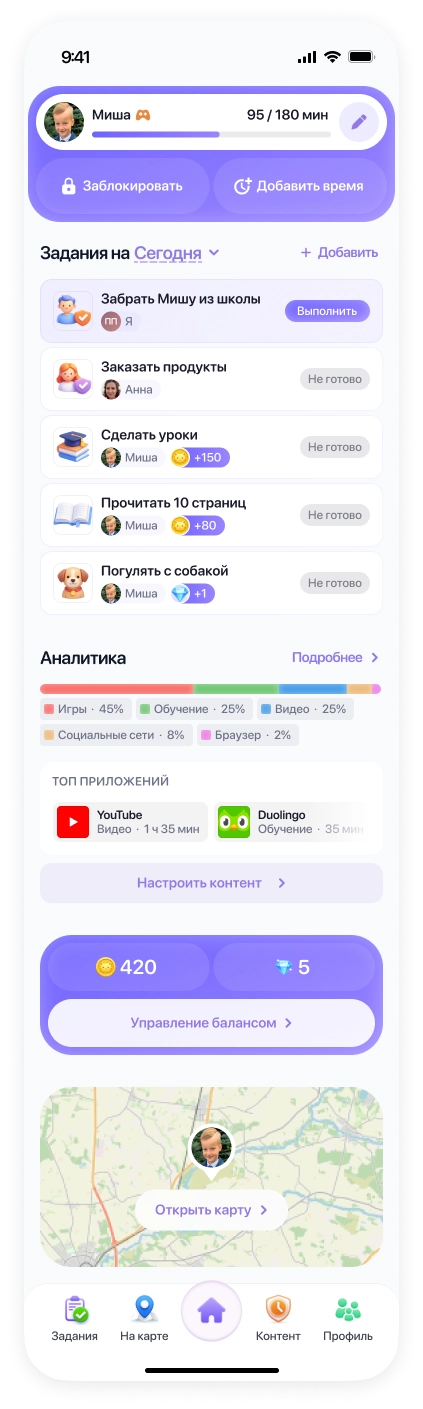
Самая частая задача: родитель задаёт дневной лимит, ребёнок видит, сколько времени осталось. Лимиты есть и в Family Link, и в «Экранном времени». В BukaGo на карточке ребёнка отображается лимит дня, например «95 / 180 мин».
Блокировка устройства
Быстро заблокировать телефон, например во время урока или перед сном, позволяют системные средства. В BukaGo на карточке ребёнка есть кнопка «Заблокировать».
Дополнительное время по просьбе ребёнка
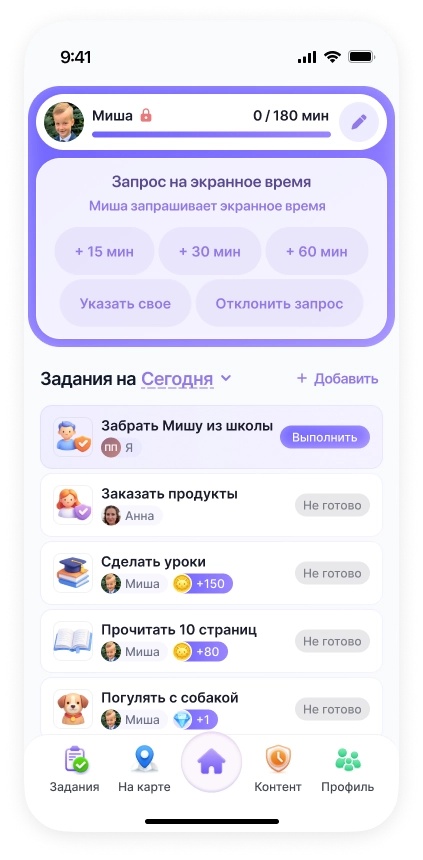
Жёсткий лимит без возможности договориться быстро превращается в конфликт, поэтому полезна механика запроса: ребёнок просит время, родитель решает. В BukaGo у ребёнка есть кнопка «Попросить время», а у родителя появляется карточка с вариантами «+15 мин», «+30 мин», «+60 мин», «Указать своё» и «Отклонить запрос».
Карточка родителя «Запрос на экранное время»: варианты +15, +30, +60 минут, «Указать своё» и «Отклонить запрос» Контроль приложений и контента
Блокировать отдельные приложения и включать фильтр контента позволяют встроенные средства Android и iPhone. В BukaGo на экране родителя есть кнопка «Настроить контент».
Геолокация
Посмотреть, где находится ребёнок, можно через системные средства. В BukaGo на главном экране родителя есть мини-карта с местоположением ребёнка. Для работы геолокации на телефоне ребёнка должны быть выданы разрешения.
Аналитика: на что уходит время
Простой отчёт «сколько времени за телефоном» есть во встроенных средствах. В BukaGo блок «Аналитика» показывает доли времени по категориям (игры, обучение, видео, социальные сети, браузер) и «Топ приложений». Такой разбор помогает говорить с ребёнком не с претензией: «ты слишком много сидишь», а с доверием: «давай посмотрим, куда уходит время».
Главный экран родителя: лимит экранного времени, кнопки «Заблокировать» и «Добавить время», задания на сегодня, аналитика, баланс и мини-карта Когда встроенных средств мало: сторонние сервисы, компьютер, роутер
Сторонний сервис имеет смысл, если вам нужно то, чего нет в системе: например, задания и награды, единый экран для нескольких функций или другой набор отчётов. Условия и функции у таких сервисов разные и меняются, поэтому сравнивайте их по официальным страницам. Для Android есть отдельная
подборка приложений родительского контроля для Android.
Приложения для телефона. Обычно решают задачи времени и блокировки и объединяют устройства родителя и ребёнка.
Средства для компьютера. Проверьте, есть ли у операционной системы или аккаунта собственные семейные настройки.
Фильтрация на уровне роутера или DNS. Может закрывать часть нежелательных сайтов для всех устройств дома, но, как правило, не ограничивает время и не работает вне домашней сети.
Безопасный поиск в браузере. Убирает часть откровенных результатов, но это фильтр выдачи, а не полная защита.
Эти инструменты можно сочетать: фильтр на роутере и безопасный поиск отвечают за домашний интернет, а приложение на телефоне ребёнка — за время и блокировку.
Разные платформы у родителя и ребёнкаЕсли у вас с ребёнком разные платформы, совместимость конкретной пары устройств у любого стороннего сервиса, включая BukaGo, нужно отдельно подтвердить по его официальной информации до установки.
BukaGo: как начать и что увидят родитель и ребёнок
BukaGo ставится на два телефона: на ваш и на телефон ребёнка. Устройства связываются кодом. Без системных разрешений на телефоне ребёнка задания, ограничения и геолокация работать правильно не будут, даже если приложение установлено.
Привязка телефона ребёнка
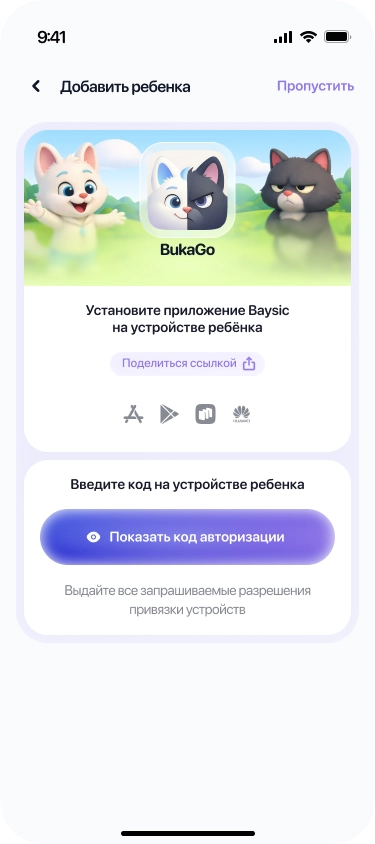
1На своём телефоне откройте экран «Добавить ребёнка». Приложение предложит установить BukaGo на устройство ребёнка; можно поделиться ссылкой.
2Нажмите «Показать код авторизации»: появится код из цифр.
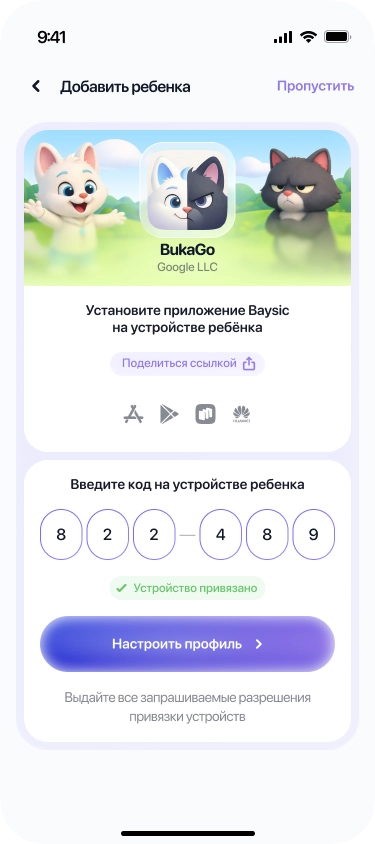
3На телефоне ребёнка введите этот код. После успешного ввода отобразится «Устройство привязано» и кнопка «Настроить профиль».
4Выдайте все запрашиваемые разрешения привязки устройства. Подсказка об этом есть внизу экрана.
Экран «Добавить ребёнка»: кнопка «Показать код авторизации» Телефон ребёнка после ввода кода: «Устройство привязано» и кнопка «Настроить профиль» Системные разрешения и 4-значный код
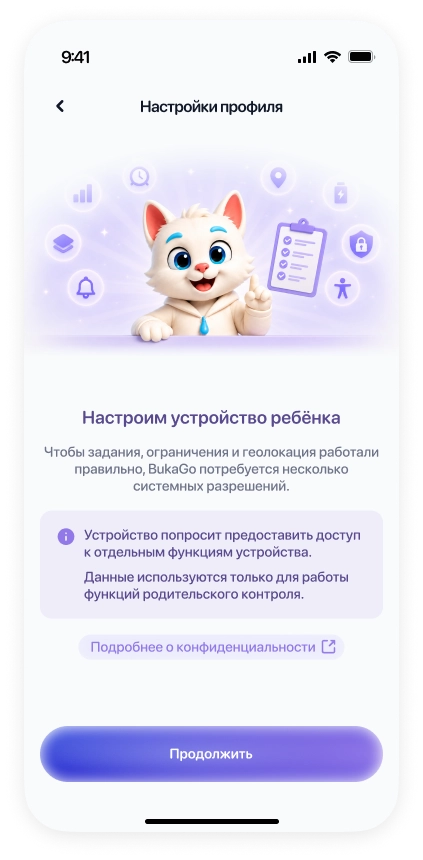
Дальше открывается экран «Настроим устройство ребёнка». На нём сказано, что для правильной работы заданий, ограничений и геолокации BukaGo потребуется несколько системных разрешений. Устройство попросит доступ к отдельным функциям, а данные используются только для работы функций родительского контроля. На экране есть ссылка «Подробнее о конфиденциальности».
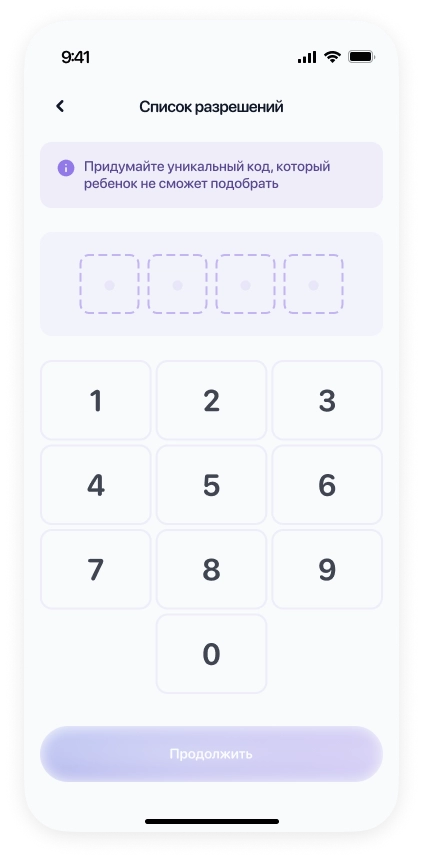
На последнем шаге, «Список разрешений», предлагается задать уникальный код из 4 цифр, который ребёнок не сможет подобрать. Лучше не использовать очевидные комбинации вроде даты рождения или 1234.
Экран «Настроим устройство ребёнка»: объяснение, зачем нужны системные разрешения Последний шаг списка разрешений: создание 4-значного кода Что видит ребёнок
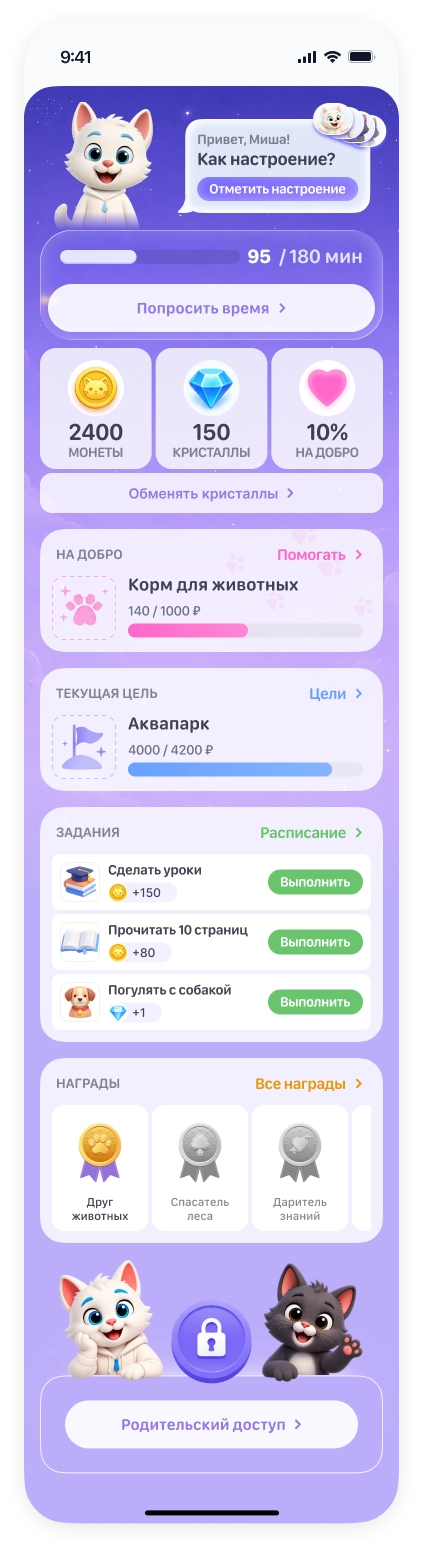
На главном экране ребёнка — приветствие персонажа и вопрос о настроении, полоска экранного времени («95 / 180 мин») и кнопка «Попросить время». Ниже баланс монет и кристаллов, процент «на добро», текущая цель, список заданий с кнопкой «Выполнить», награды-медали и кнопка «Родительский доступ».
Главный экран ребёнка: полоска времени, кнопка «Попросить время», баланс, цель, задания и награды Ребёнок видит, сколько времени у него осталось, и может о чём-то попросить, а не искать обходные пути. Это отличает такой подход от «невидимого» контроля.
Что видит родитель
На экране родителя — карточка ребёнка с лимитом дня и кнопками «Заблокировать» и «Добавить время», блок «Задания на сегодня», аналитика по категориям с «Топом приложений», баланс с кнопкой «Управление балансом» и мини-карта с местоположением ребёнка. Этот экран показан выше.
Задания с наградами
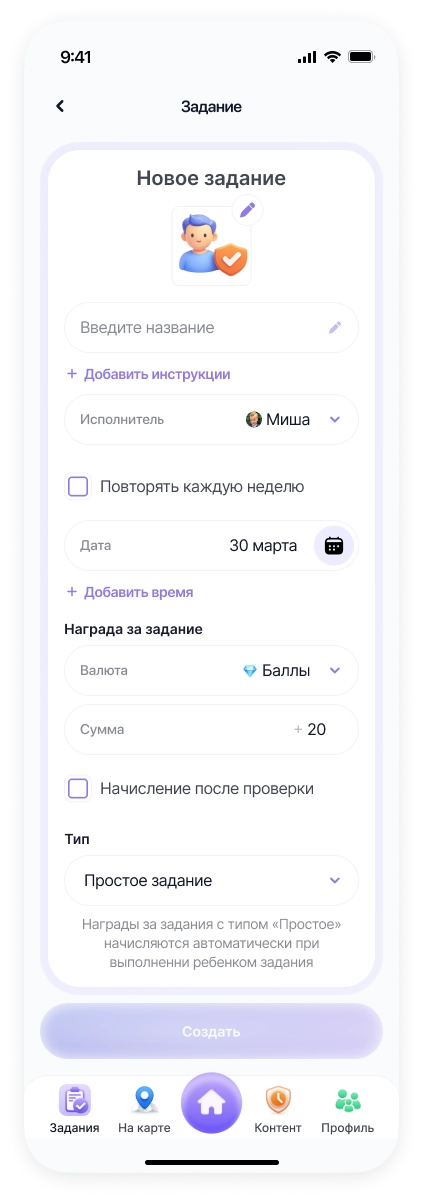
Задания помогают договариваться о делах и поощрять за них. На экране «Новое задание» вы указываете название и инструкцию, исполнителя (ребёнка), дату и время, награду (валюта и сумма). Можно включить «Повторять каждую неделю». Тип «Простое задание» начисляет награду автоматически после выполнения, а при варианте «Начисление после проверки» награду подтверждает родитель.
Награда за задание и экранное время — отдельные механики: монеты и кристаллы начисляются за задания, а минуты родитель добавляет сам кнопкой «Добавить время» или по запросу ребёнка.
Экран «Новое задание»: название, инструкция, повтор каждую неделю, срок, награда и тип задания Хотите посмотреть, как это работает в вашей семье? Установите BukaGo на оба телефона, предварительно убедившись, что ваша пара устройств поддерживается. Больше о возможностях — в обзоре
7 возможностей BukaGo.
Чек-лист выбора для семьи в России, Казахстане и Узбекистане
Пройдите этот список до установки любого приложения, встроенного или стороннего. Он помогает выбрать решение, а не составляет рейтинг.
Какие две-три функции вам действительно нужны: лимит, блокировка, геолокация, фильтр контента, аналитика, задания?
Какая платформа у родителя и ребёнка (Android, iPhone)? Подтверждена ли у сервиса работа именно для такой пары?
Доступно ли приложение в магазине приложений вашей страны и на вашей версии системы, есть ли русский интерфейс и справка?
Что входит в бесплатные условия, есть ли пробный период и что будет с функциями после него? Если планируете платить, заранее проверьте способы оплаты в вашей стране.
Сколько детей и устройств можно подключить и можно ли задавать отдельные правила для каждого?
Что сказано в политике конфиденциальности: какие данные собираются и зачем? В BukaGo на экране настройки устройства есть ссылка «Подробнее о конфиденциальности».
Какие системные разрешения нужны приложению и готовы ли вы их выдать?
Как защищены настройки? В BukaGo при настройке предлагается задать уникальный 4-значный код, который ребёнок не сможет подобрать.
Сколько лет ребёнку? От возраста зависят и набор ограничений, и то, как об этом говорить.
Готовы ли вы заранее обсудить правила с ребёнком, а не поставить контроль втайне?
Последний пункт многие считают самым важным: правила, которые ребёнок понимает, обычно вызывают меньше споров, чем запреты без объяснений.
Если не можете назвать функцию, ради которой нужна платная подписка, сначала поработайте неделю со встроенными средствами. Тогда будет яснее, чего именно не хватает. Вопросы о подписке BukaGo разобраны в статье
частые вопросы о подписке.
Три сценария настройки: варианты для обсуждения в семье
Это не возрастная норма, а примеры, от которых можно оттолкнуться. Все дети и семьи разные, поэтому корректируйте их под свою ситуацию.
Младший школьник: чёткие рамки
Для младших школьников многие семьи выбирают понятные лимиты и блокировку на время уроков и сна. Покажите ребёнку полоску экранного времени и объясните: «Когда она закончится, телефон отдыхает». Дополнительное время можно давать по запросу, например +15 минут, а не сразу час.
Средняя школа: лимит плюс договорённость
В этом возрасте один запрет нередко вызывает споры. Можно попробовать связку: дневной лимит, возможность попросить время и задания с наградами за помощь по дому или другие дела. Если выбрано «Начисление после проверки», вы сами подтверждаете, что дело сделано. Дополнительные минуты в таком случае вы добавляете отдельно, если решите, что это уместно.
Пример разговора: «Тебе нужно ещё время на игру — давай посмотрим, что у тебя по заданиям на сегодня. Если закончишь уроки, добавлю 30 минут».
Подросток: больше прозрачности и обсуждения
С подростком можно обсудить, какие приложения нужны для учёбы и общения, в какое время телефон лежит отдельно и что родитель видит, а что нет. Лимиты можно смягчить, а аналитику использовать как повод для разговора («у тебя много видео вечером, как ты сам это оцениваешь?»).
Контроль и разговор не заменяют друг другаСкрытая слежка может подорвать доверие, и подросток иногда начинает скрывать происходящее. Но разговор не отменяет мер безопасности: договаривайтесь о правилах и при необходимости пользуйтесь настройками. Большинство споров вокруг телефона решается спокойным разговором. Если же конфликт в семье держится долго, ребёнок выраженно тревожится или подавлен, либо есть признаки риска для него (например, травля или разговоры о самоповреждении), не откладывайте обращение к профильному специалисту, а при угрозе безопасности — в экстренные службы.
Частые вопросы
Как поставить родительский контроль бесплатно на телефон ребёнка?
Начните со встроенных средств: Google Family Link на Android или «Экранное время» на iPhone. Если нужны другие функции, например задания и награды, рассмотрите сторонний сервис. В BukaGo приложение ставится на оба телефона, устройства связываются кодом авторизации, затем нужно выдать системные разрешения и задать 4-значный код.
Чем заменить Family Link и нужно ли ставить его на телефон ребёнка?
Family Link требует настройки надзора на устройстве ребёнка, подробности описаны в справке Google. Если он не подходит, можно использовать «Экранное время» (для iPhone), встроенные инструменты оболочки производителя или сторонний сервис. Перед установкой подтвердите по официальной информации сервиса, что он работает на вашей паре устройств.
Что происходит с Family Link, когда ребёнок взрослеет?
В справке Google описан порядок для подростков: возраст и условия зависят от страны, поэтому уточняйте их у Google. Лучше заранее обсудить правила с ребёнком, чтобы контроль не держался только на технических запретах.
Какое бесплатное средство родительского контроля выбрать на Android и iPhone?
На Android это Google Family Link, на iPhone — «Экранное время» и «Семейный доступ». Их возможности зависят от версии системы и страны, поэтому сверяйте их с официальными справками. Бесплатные уровни сторонних приложений мы не сравниваем: их условия нужно смотреть на сайте сервиса. Обзор для Android — в нашей подборке приложений.
Можно ли полностью контролировать телефон ребёнка бесплатно?
Базовые задачи (время, блокировка, фильтр контента, геолокация) обычно решают встроенные средства. «Полный» контроль вообще вопрос спорный: с подростками он лучше работает вместе с договорённостями.
Почему родительский контроль не всегда работает и ребёнок обходит ограничения?
Причины бывают разные. Проверьте, выданы ли все системные разрешения на телефоне ребёнка, актуальна ли версия приложения и обсуждали ли вы правила с ребёнком. В BukaGo при настройке предлагается задать уникальный 4-значный код, который ребёнок не сможет подобрать. Если ограничения регулярно не срабатывают, обратитесь в поддержку сервиса.