Экранное время ребёнка — это время, пока он смотрит в экран телефона, планшета, компьютера или телевизора. Но минуты неравноценны: игры, ролики и соцсети — это досуг, а онлайн-урок, видеозвонок с бабушкой или чтение книги с экрана — совсем другое. В системной статистике телефона они сложатся в одну цифру, а оценивать их лучше по отдельности.
Посмотреть цифры можно бесплатно: в «Экранном времени» на iPhone, в Digital Wellbeing или Family Link на Android. Ещё один способ — приложение родительского контроля, которое привязано к телефону ребёнка. Ниже разберём, что считать, как подойти к возрастным ориентирам, где смотреть цифры и как превратить их в понятный семейный разговор.
Про возрастные ориентиры — в отдельном разделе ниже: «Возрастные ориентиры: с чего начать».
Что такое экранное время простыми словами
Экранное время — это сумма минут и часов, которые человек проводит перед экраном. Для ребёнка в неё обычно включают смартфон, планшет, компьютер, игровую приставку и телевизор. Термин описывает именно длительность, а не содержание: сам по себе он не говорит, хорошо это или плохо.
Поэтому одной цифры «4 часа в день» мало. Четыре часа онлайн-уроков, звонков с друзьями и рисования в планшете и четыре часа бесконечной ленты коротких видео — разные истории. Родителю полезно знать и общий итог, и то, на что ушло это время.
Ещё одна оговорка: телефон считает только то, что видит сам. Он знает, сколько минут было открыто приложение, но не знает, учился ребёнок в нём, играл или просто листал. Это за вас и вместе с ребёнком решает семья.
Возрастные ориентиры: с чего начать
Единой цифры для всех детей нет: многое зависит от возраста, режима дня и семьи. Общая логика такая: чем младше ребёнок, тем более осторожными бывают официальные рекомендации, а у школьников и подростков важнее смотреть на то, что экран вытесняет, чем на конкретную цифру.
Практичные вопросы к любому возрасту: хватает ли ребёнку сна, движения и прогулок, справляется ли он с учёбой, есть ли у него живое общение и офлайн-занятия. Если экран всё это вытесняет, повод пересмотреть правила есть, даже когда цифра на счётчике кажется небольшой.
Что входит в экранное время, а что нет: разбор по ситуациям
На уровне телефона обычно считается время, когда приложение открыто на экране. Какие из этих минут семья считает «развлекательными», а какие — учебными или общением, зависит от ваших договорённостей. Вот как это выглядит на типичных примерах.
Игры. В статистике считаются как время приложения. Для большинства семей это основная «развлекательная» часть, именно её чаще всего ограничивают.
Видео и короткие ролики. Тоже считаются по времени приложения или браузера. Тут важно, смотрит ли ребёнок что-то осознанно или лента сама подбрасывает следующий ролик.
Соцсети и мессенджеры. Считаются как время приложения. Если это переписка с одноклассниками по учёбе, она отличается от часа в ленте, но телефон их не разделит.
Онлайн-уроки и домашнее задание. В общую цифру попадают, если проходят в приложении или браузере на устройстве. Учебное время стоит смотреть отдельно и не вычитать из «развлечений» механически, но и не игнорировать: глаза и голова устают в любом случае.
Видеозвонок с бабушкой. Это время приложения-мессенджера, поэтому в статистике оно есть. По смыслу — живое общение, и многие семьи сознательно не считают его «досугом».
Чтение с экрана. Если книга открыта в приложении, минуты учитываются. Если читать бумажную книгу, их нет. Для самого ребёнка чтение и ролики — разные занятия, хотя экран один.
Телевизор фоном. Статистика телефона его не видит. Но в семейном подсчёте его можно учитывать, если телевизор идёт много часов, а ребёнок рядом.
Музыка и подкасты. Если приложение работает при выключенном экране, учитывается ли это время, зависит от системы и приложения. Для спокойствия достаточно помнить: это не то же самое, что «залипание» в экран.
Заранее решите дома, что вы считаете «досугом», а что нет: уроки, звонки, чтение. Когда правила понятны до разговора о лимите, спорить приходится меньше.
Пассивное и активное время у экрана: в чём разница
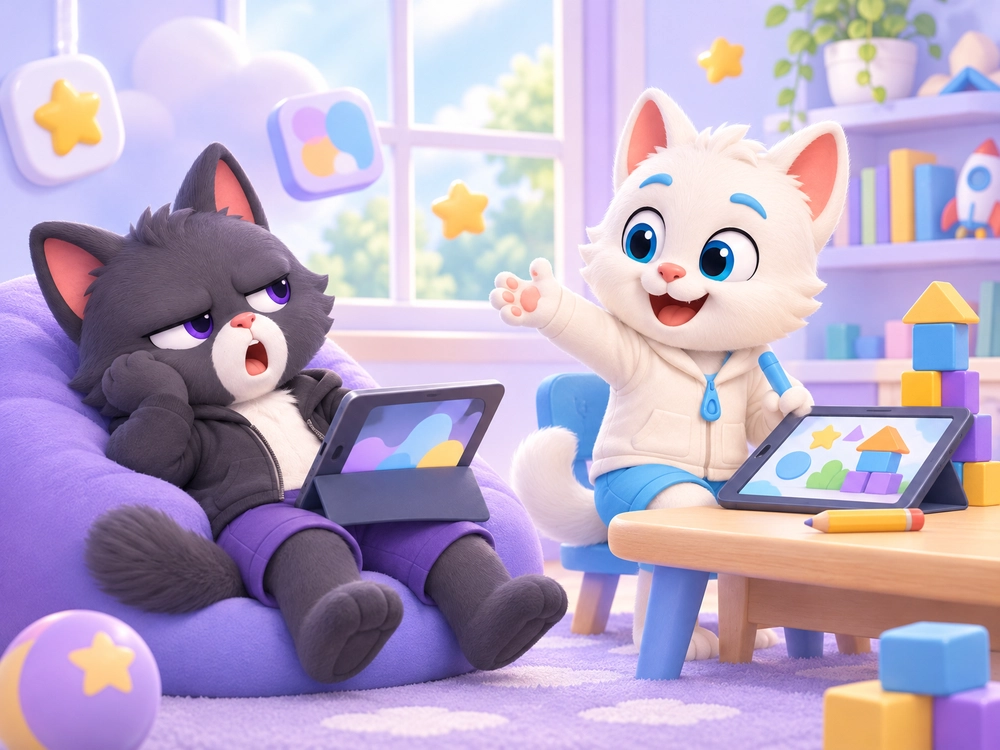
Простое деление помогает лучше оценить время, чем один счётчик. Пассивное время — когда ребёнок в основном потребляет: листает ленту, смотрит ролики подряд, лениво переключает видео. Активное — когда он что-то делает: учится, рисует, монтирует видео, играет вместе с другом или семьёй, общается голосом, пишет и читает.
Один кот лениво смотрит видео, другой на том же планшете создаёт что-то своё: разница между пассивным и активным временем Граница не жёсткая. Игра может быть и командной, и творческой (например, строительство в Minecraft с другом), а может — механическим кликаньем. Видео бывает обучающим, а может быть шумом на фоне. Поэтому смотрите не на название приложения, а на то, что в нём происходит.
Вопрос для самопроверки
Практичный ориентир для родителя: «Что ребёнок сейчас делает и как он себя чувствует после?» Если он вышел из приложения бодрым, рассказывает, что построил или узнал, — скорее всего, время было с пользой. Если раздражён, не может оторваться и снова просит телефон — стоит присмотреться к режиму.
Это не научная методика, а здравый смысл: он не заменяет консультацию специалиста, если вас что-то тревожит всерьёз. Но для ежедневных решений такого вопроса вполне хватает.
Пассивное: бесконечная лента, подряд идущие ролики, просмотр «ни о чём».
Активное: онлайн-урок, языковое приложение, рисование, звонок с родными, совместная игра.
Смешанное: игра с друзьями, видео по теме хобби. Здесь решает контекст и самочувствие ребёнка.
Как посмотреть экранное время ребёнка: бесплатные встроенные способы
Не обязательно устанавливать что-то отдельно: и на iPhone, и на Android есть встроенные инструменты. Они бесплатные и подходят для первого знакомства с картиной.
iPhone: «Экранное время» и «Семейный доступ»
На iPhone статистика находится в Настройках, в разделе «Экранное время». Там обычно видно время за день и неделю, разбивку по приложениям и категориям. Если ребёнок добавлен в семейную группу «Семейного доступа», родитель может смотреть и настраивать его экранное время со своего устройства.
Android: Digital Wellbeing и Family Link
На Android на самом телефоне есть Digital Wellbeing (в Настройках, раздел цифрового благополучия и родительского контроля). Он показывает, сколько времени заняло каждое приложение. Для управления с телефона родителя используется Family Link: ребёнок подключается к нему через свой аккаунт Google.
Оболочки производителей
У Samsung, Xiaomi, Huawei и других производителей часто есть собственные разделы «цифрового благополучия» или «родительского контроля» со своими названиями и логикой. Учёт в них может отличаться от стандартного Android. Откройте Настройки и поищите по словам «экранное время», «благополучие» или «родительский контроль».
Почему вы можете не видеть экранное время ребёнка
Функция на телефоне ребёнка не включена или не настроена.
Аккаунт ребёнка не привязан к вашему (не добавлен в семейную группу или Family Link).
Не включена отчётность или не выданы нужные разрешения.
Ребёнок пользуется несколькими устройствами, а статистика настроена только на одном.
Вы смотрите статистику на своём телефоне, а не на телефоне или в учётной записи ребёнка.
Честные плюсы встроенных средств: бесплатно, ничего ставить не нужно, данные берутся из самой системы. Ограничения: интерфейс отличается от модели к модели, а настройка зависит от того, какие у вас и у ребёнка устройства.
Приложение родительского контроля: как это выглядит на примере BukaGo
Если хочется видеть данные ребёнка прямо у себя в телефоне, подойдёт приложение родительского контроля. BukaGo ставится на телефон родителя и на телефон ребёнка, а устройства связываются кодом.
1В приложении родителя откройте «Добавить ребёнка» и установите BukaGo на телефон ребёнка (можно отправить ему ссылку).
2На телефоне родителя нажмите «Показать код авторизации» — появится код из цифр.
3Введите код на телефоне ребёнка. Когда появится «Устройство привязано», нажмите «Настроить профиль».
4Выдайте все запрашиваемые системные разрешения: без них задания, ограничения и геолокация могут работать неправильно. Данные используются только для работы функций родительского контроля, подробности — по ссылке «Подробнее о конфиденциальности» на экране.
5На последнем шаге «Список разрешений» придумайте уникальный код из 4 цифр, который ребёнок не сможет подобрать.
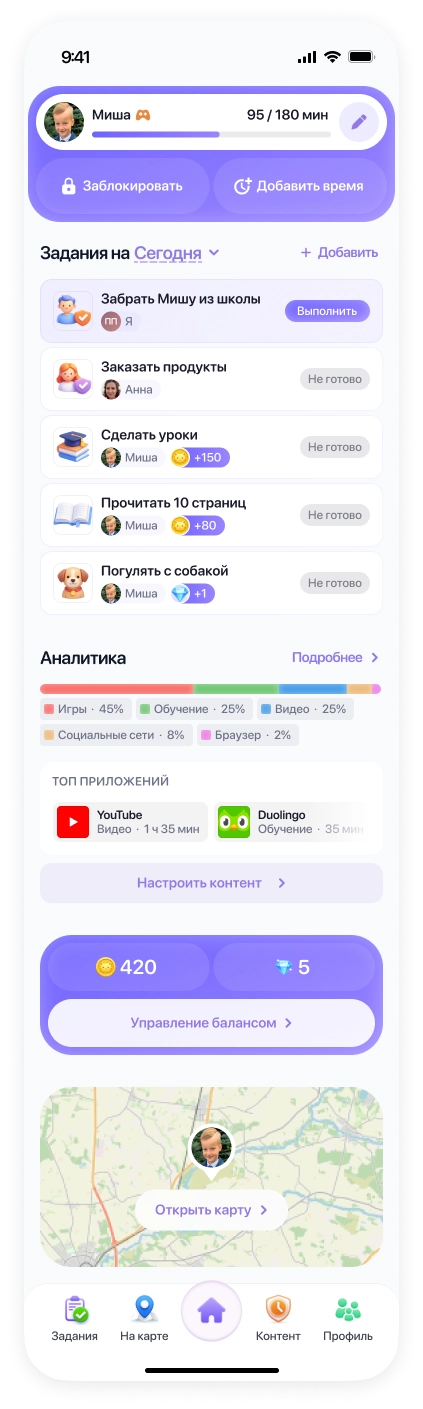
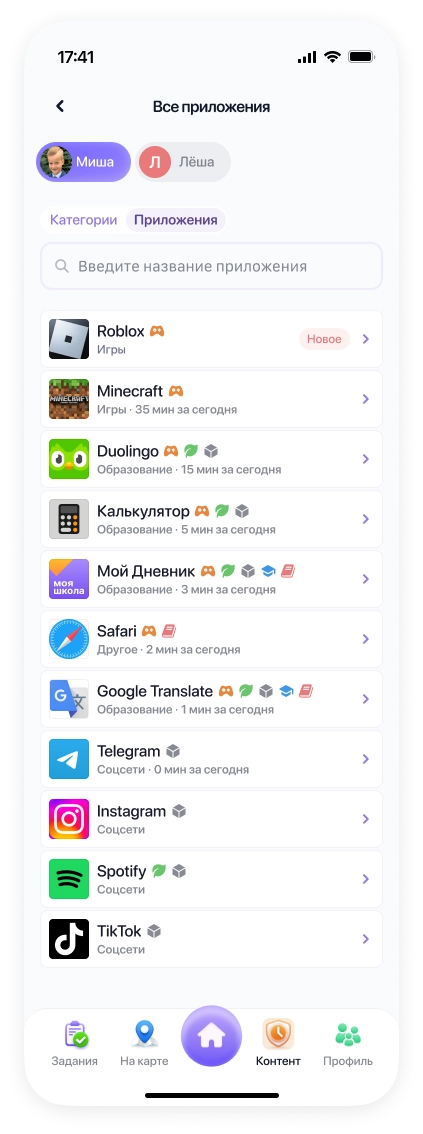
На главном экране родителя — карточка ребёнка с дневным лимитом, например «95 / 180 мин» (использовано 95 минут из 180), и кнопки «Заблокировать» и «Добавить время». Ниже блок «Аналитика»: доли времени по категориям (Игры, Обучение, Видео, Социальные сети, Браузер) и «Топ приложений». На экране «Все приложения» у каждого приложения видны категория и минуты за сегодня, есть поиск по названию.
Главный экран родителя: лимит «95 / 180 мин», задания на сегодня, аналитика по категориям и топ приложений Экран «Все приложения»: вкладки «Категории» и «Приложения», у каждого приложения категория и минуты за сегодня Когда дневное время заканчивается, на телефоне ребёнка появляется экран с сообщением «Экранное время на сегодня закончилось. Пора отдыхать, завтра будет новый день!», временем следующей разблокировки (например, «завтра в 08:00») и кнопкой «Попросить время». Как и у любого другого средства, у приложения есть ограничение: оно показывает категории и минуты, но не знает, чем ребёнок занимался внутри программы, поэтому оценку всё равно делает семья.
Хотите видеть минуты по приложениям и категориям в одном месте? Установите BukaGo на свой телефон и телефон ребёнка и свяжите их кодом — подробности на bukago.app.
Как считать экранное время в семье: простая схема на неделю
Если срочной проблемы нет, вместо мгновенного запрета попробуйте неделю просто наблюдать. Так вы увидите реальную картину, а не предположения, и сможете говорить с ребёнком о конкретных цифрах, а не о впечатлениях.
Бейсик клеит магнит на недельный график на холодильнике, а Бука с удивлением разглядывает семейную схему Когда ждать неделю не нужноНаблюдение без изменения правил уместно, пока нет явных тревожных признаков. Если экран уже нарушает сон, вытесняет учёбу и движение, связан с небезопасным общением или ребёнок заметно хуже себя чувствует, не ждите конца недели: обсудите правила с ним и меняйте их сразу. При серьёзной тревоге обратитесь к педиатру или другому специалисту.
1Включите статистику. Любым способом из разделов выше: встроенным или через приложение. Предупредите ребёнка, что вы просто смотрите, сколько времени уходит.
2Неделю не меняйте правила, если нет срочной проблемы. Лимиты пока не вводите и не комментируйте. Нужны обычные будни и выходные.
3Разделите время на три группы. Учёба, общение, досуг. Запишите итог по каждой за каждый день или посмотрите в аналитике по категориям.
4Найдите «пики» и лидеров. В какое время суток телефона больше всего и какие 2–3 приложения занимают основную часть.
5Обсудите с ребёнком. Покажите цифры спокойно, спросите, что его самого удивило, и предложите вместе выбрать разумный лимит.
6Введите лимит и пересмотрите через 1–2 недели. Правила можно менять, если жизнь меняется: каникулы, экзамены, болезнь.
Как обсудить цифры с ребёнком
Начните не с оценки, а с интереса: «Смотри, за неделю вышло вот столько. Что из этого было самым интересным?» Дайте ребёнку высказаться, прежде чем предлагать лимит. Так он чувствует, что правила придумываются вместе с ним, а не против него.
Заранее решите, в каких случаях вы соглашаетесь на дополнительные минуты (например, закончить урок или поговорить с бабушкой), а в каких нет. Когда исключения известны, просьба «ещё пять минут» не превращается в торг.
Частые ошибки при подсчёте и ограничении экранного времени
Считать все минуты одинаковыми. Час онлайн-урока и час коротких роликов — не одно и то же. Смотрите не только на сумму, но и на содержание.
Не учитывать уроки и звонки. Если засчитать всё, ребёнок будет чувствовать несправедливость: «я же делал домашку!»
Смотреть только общий итог. Без разбивки по приложениям вы не поймёте, что именно занимает время и что можно изменить.
Вводить лимит без объяснения. Правило без причины воспринимается как наказание. Расскажите, зачем оно, и выслушайте ребёнка.
Ставить слишком простой код. Если ребёнок легко подбирает пароль или код, любые ограничения теряют смысл. Не берите дату рождения, «1234» или номер квартиры.
Контроль ради контроля. Если вы проверяете статистику каждый час, ребёнок почувствует слежку, а не заботу. Достаточно смотреть раз в день или раз в несколько дней.
Если ребёнок пытается обойти ограничения
Ребёнок может пытаться проверить границы правил или попросить дополнительное время, и это не повод паниковать. Чаще всего он не «злодействует», а проверяет, насколько правила настоящие, или хочет доиграть уровень.
1Спокойно поговорите: спросите, что мешает, что в правилах кажется несправедливым.
2Проверьте, не отозваны ли разрешения на устройстве ребёнка и не изменился ли код.
3Сделайте правила прозрачными: что считается, до какого времени, какие исключения.
4Договоритесь о понятных последствиях, но без наказаний «навсегда».
5Пересмотрите лимит, если он действительно нереалистичен.
Подсчёт — не слежкаСтатистика нужна, чтобы вести разговор с опорой на факты. Если вы используете цифры, чтобы уличить или пристыдить ребёнка, доверие падает, а обходные пути появляются быстрее.
Что делать дальше
Теперь у вас есть словарь, понимание возрастных ориентиров и рабочая схема. Если хочется углубиться в отдельную тему, вот материалы под разные ситуации:
Коротко о главном
Экранное время — это длительность, а не оценка содержания.
Телефон считает минуты приложений, а смысл этих минут определяет семья.
Смотрите разбивку по приложениям и категориям, а не только итог.
Если срочной проблемы нет, сначала неделя наблюдения и разговор, потом лимит. Если страдают сон, учёба или самочувствие, правила обсуждают и меняют сразу.
Частые вопросы
Считается ли видеозвонок с бабушкой экранным временем?
В системной статистике — да: телефон учитывает время работы мессенджера или приложения для звонков. Но по смыслу это общение с близкими, и многие семьи не относят такое время к развлекательному. Решите заранее, как вы его считаете, и объясните это ребёнку.
Входят ли онлайн-уроки и домашнее задание в экранное время?
В общую цифру они попадают, если проходят в приложении или браузере на устройстве. Но оценивать их лучше отдельно от игр и роликов: смотрите на категории и договоритесь, что учёба не считается «досугом».
Чтение с экрана — это то же самое, что игры и видео?
По времени у экрана — да, статистика учтёт минуты приложения. По содержанию это другое занятие. Если ребёнок читает, пусть это будет отдельная категория в ваших семейных договорённостях.
Почему я не вижу экранное время ребёнка на его телефоне?
Чаще всего функция не включена или не настроена, аккаунт ребёнка не привязан к родительскому, не выданы нужные разрешения или вы смотрите не на то устройство. Проверьте настройки «Экранного времени» на iPhone, Digital Wellbeing и Family Link на Android либо привязку в приложении родительского контроля.
Как узнать, сколько времени ребёнок провёл в телефоне за день?
Откройте статистику на самом телефоне (Экранное время на iPhone или Digital Wellbeing на Android) либо посмотрите данные в приложении родительского контроля. В BukaGo дневной лимит отображается на главном экране родителя, например «95 / 180 мин», а минуты по каждому приложению — на экране «Все приложения».
Как ребёнок может обойти ограничения экранного времени и что с этим делать?
Он может подбирать код, отзывать разрешения или просить время снова и снова. Начните с разговора и прозрачных правил, придумайте код, который сложно угадать, и проверьте, что на его устройстве выданы все нужные разрешения. Подсчёт нужен для диалога, а не для слежки.